

Tìm hiểu các bước thiết lập màn hình tương tác ViewSonic một cách dễ dàng, giúp bạn dễ dàng thiết lập và vận hành thiết bị hiệu quả. Tham khảo ngay để tối ưu hóa trải nghiệm sử dụng cùng SONA.
Giới thiệu chung
Trong kỷ nguyên số hóa hiện nay, thiết bị màn hình tương tác đóng vai trò cực kỳ quan trọng trong nhiều lĩnh vực như giáo dục, kinh doanh và hội họp. Thương hiệu ViewSonic, nổi tiếng với chất lượng và đổi mới mang đến các dòng sản phẩm màn hình tương tác vượt trội. Nhằm tận dụng triệt để các tính năng của sản phẩm, việc tuân thủ các bước cài đặt khởi tạo là vô cùng quan trọng. Một quy trình cài đặt chuẩn xác không chỉ đảm bảo thiết bị hoạt động ổn định, đồng thời tối ưu hóa khả năng hoạt động, gia tăng tuổi thọ và mang đến trải nghiệm tuyệt vời.
Mục tiêu của bài viết là trình bày một quy trình từng bước về các bước cài đặt ban đầu cho màn hình tương tác ViewSonic. Chúng tôi sẽ đi qua các giai đoạn từ chuẩn bị, kết nối, cài đặt phần mềm đến tinh chỉnh, mỗi bước đều được giải thích rõ ràng để đảm bảo rằng người sử dụng bất kể kinh nghiệm của người dùng có thể tự tin thiết lập và vận hành màn hình một cách thành thạo.
Trong trường hợp bạn cần hỗ trợ kỹ thuật hoặc muốn tìm hiểu về các giải pháp công nghệ phù hợp, hãy kết nối với SONA ngay hôm nay. SONA luôn sẵn sàng cung cấp các sản phẩm và dịch vụ vượt trội giúp doanh nghiệp của bạn phát triển mạnh mẽ hơn với công nghệ.
Thân bài
Các bước chuẩn bị cần thiết trước khi cài đặt
Giai đoạn chuẩn bị kỹ lưỡng đóng vai trò then chốt và là bước khởi đầu quan trọng nhất. Nó không chỉ giúp quá trình cài đặt diễn ra thuận lợi, mà còn giảm thiểu đáng kể các vấn đề và sự cố tiềm ẩn trong quá trình sử dụng.
1.1. Kiểm tra đầy đủ các phụ kiện đi kèm
Khi mở hộp sản phẩm màn hình tương tác ViewSonic mới, việc kiểm tra các vật tư đi kèm là bước không thể bỏ qua. màn hình cảm ứng đa điểm ViewSonic nhận rằng mọi phụ kiện được liệt kê đều đầy đủ và nguyên vẹn. Sự thiếu vắng hoặc hư hại của dù chỉ một chi tiết nhỏ cũng có thể gây trì hoãn đáng kể cho việc thiết lập.
Bảng sau đây trình bày danh sách các phụ kiện phổ biến thường có mặt khi mua màn hình tương tác ViewSonic:

| Thành phần | Chức năng chính | Điểm cần chú ý |
|---|---|---|
| Dây cấp điện | Dùng để cấp điện cho thiết bị | Kiểm tra tương thích với ổ cắm điện địa phương |
| Dây cáp HDMI/DP | Kết nối với nguồn phát để hiển thị nội dung | Kiểm tra chuẩn cáp để hỗ trợ độ phân giải cao |
| Cáp USB cho chức năng chạm | Kết nối màn hình với máy tính để truyền tín hiệu cảm ứng | Đảm bảo kết nối chặt chẽ vào cổng USB-B trên màn hình và USB-A trên PC |
| Bút tương tác | Công cụ chính để tương tác cảm ứng | Giữ bút cẩn thận để tránh mất hoặc hỏng |
| Bộ điều khiển từ xa (Remote Control) | Điều khiển các chức năng cơ bản của màn hình từ xa | Kiểm tra pin và chức năng hoạt động |
| Hướng dẫn và đĩa cài đặt | Chứa các hướng dẫn chi tiết và phần mềm hỗ trợ | Giữ lại để tham khảo khi cần |
| Phụ kiện gắn tường | Hỗ trợ lắp đặt cố định màn hình vào tường | Thường được bán riêng hoặc đi kèm với một số gói sản phẩm |
Chuẩn bị môi trường lắp đặt lý tưởng
Vị trí lắp đặt đóng vai trò quan trọng đến khả năng vận hành và độ bền của thiết bị.
Nguồn cấp điện đáng tin cậy: Các màn hình tương tác là thiết bị điện tử tinh vi. Đảm bảo nguồn điện cung cấp ổn định, không bị dao động hoặc ngắt quãng đột ngột. Sử dụng bộ lưu điện (UPS) hoặc bộ ổn áp (Voltage Stabilizer) là giải pháp lý tưởng để bảo vệ thiết bị khỏi các sự cố về điện.
Không gian lắp đặt thoáng đãng và khô ráo: Tránh lắp đặt màn hình ở nơi có nhiều bụi bẩn, độ ẩm cao hoặc nhiệt độ khắc nghiệt. Bụi bẩn có thể làm tắc nghẽn các khe thông gió, gây quá nhiệt, còn độ ẩm cao có thể gây chập mạch, hư hỏng linh kiện điện tử.
Khu vực lắp đặt thích hợp: Lựa chọn một không gian rộng rãi để dễ dàng lắp đặt, sử dụng và bảo dưỡng thiết bị. Không gian phía trước màn hình cần thông thoáng để tối ưu trải nghiệm người dùng.
1.3. Tải sẵn các phần mềm cần thiết (nếu có yêu cầu)
Trước khi tiến hành lắp đặt phần cứng, hãy kiểm tra xem có bất kỳ phần mềm đặc biệt nào cần được cài đặt không. Điều này có thể bao gồm phần mềm điều khiển màn hình, ứng dụng tương tác chuyên biệt. Chuẩn bị trước các gói cài đặt sẽ giúp quá trình triển khai nhanh hơn và đảm bảo phần mềm được cài đặt một cách hiệu quả. Trong trường hợp bạn dùng máy tính cá nhân để kết nối với màn hình, phải đảm bảo các trình điều khiển cảm ứng đã được thiết lập.
Các bước gắn và kết nối thiết bị
Khi đã hoàn thành giai đoạn chuẩn bị, chúng ta sẽ tiến hành lắp đặt và kết nối màn hình tương tác ViewSonic. Giai đoạn này yêu cầu sự tỉ mỉ và tuân thủ nghiêm ngặt các chỉ dẫn.
2.1. Gắn cố định màn hình (nếu cần)
Tùy thuộc vào không gian và mục đích sử dụng, bạn có thể lựa chọn lắp đặt màn hình trên chân đế di động hoặc treo tường.
Gắn chân đế di động: Nếu dùng chân đế, hãy khóa bánh xe sau khi di chuyển thiết bị. Kiểm tra độ vững chắc của chân đế để tránh màn hình bị rung lắc hoặc đổ.
Lắp đặt treo tường: Việc treo tường đòi hỏi phải xác định vị trí sao cho thuận tiện cho việc tương tác. Sử dụng giá treo tường tương thích với chuẩn VESA của màn hình. Đảm bảo tường đủ chắc chắn để chịu được trọng lượng của màn hình. Sử dụng thước đo và dụng cụ cân bằng để đảm bảo màn hình được lắp đặt chính xác. Nếu không tự tin, hãy nhờ đến sự hỗ trợ của kỹ thuật viên chuyên nghiệp.
Kết nối nguồn điện và thiết bị phụ trợ
Khi màn hình đã được đặt vào vị trí chắc chắn, tiến hành kết nối các dây cáp cần thiết.
Gắn cáp nguồn: Gắn dây nguồn vào cổng nguồn của màn hình và cắm vào ổ điện. Lưu ý không bật nguồn màn hình ngay lập tức.
Nối thiết bị bên ngoài:
Máy tính/OPS: Trong trường hợp bạn dùng máy tính ngoài hoặc module OPS, nối cáp HDMI hoặc DisplayPort từ máy tính vào cổng Input trên màn hình. Nếu cần chức năng cảm ứng, hãy kết nối cáp USB-B từ màn hình đến máy tính.
Phụ kiện khác: Tùy thuộc vào nhu cầu, bạn có thể kết nối thêm các thiết bị như camera hội nghị, micro, loa ngoài. Sử dụng các cổng USB-A, Audio In/Out hoặc LAN theo hướng dẫn của nhà sản xuất.
Xác minh lại các kết nối
Trước khi bật nguồn, hãy kiểm tra lại một lần nữa tất cả các kết nối. Chắc chắn rằng tất cả các dây cáp đã được gắn chặt vào các cổng tương ứng. Tìm kiếm các dây cáp bị lỏng hoặc bị vướng. Sau khi xác nhận, hãy bật nguồn thiết bị màn hình. Quan sát đèn báo nguồn và tín hiệu khởi động ban đầu. Nếu màn hình hiển thị logo ViewSonic hoặc thông báo "No Signal" (nếu chưa có nguồn tín hiệu), điều đó cho thấy các kết nối cơ bản đã thành công.
Thiết lập phần mềm và cấu hình khởi tạo
Sau khi màn hình đã được lắp đặt và kết nối phần cứng, bước tiếp theo là tiến hành cài đặt phần mềm và cấu hình các thiết lập ban đầu. Đây là bước then chốt để tùy chỉnh và đảm bảo thiết bị hoạt động hiệu quả theo mục đích sử dụng.
Bật nguồn và truy cập cài đặt hệ thống
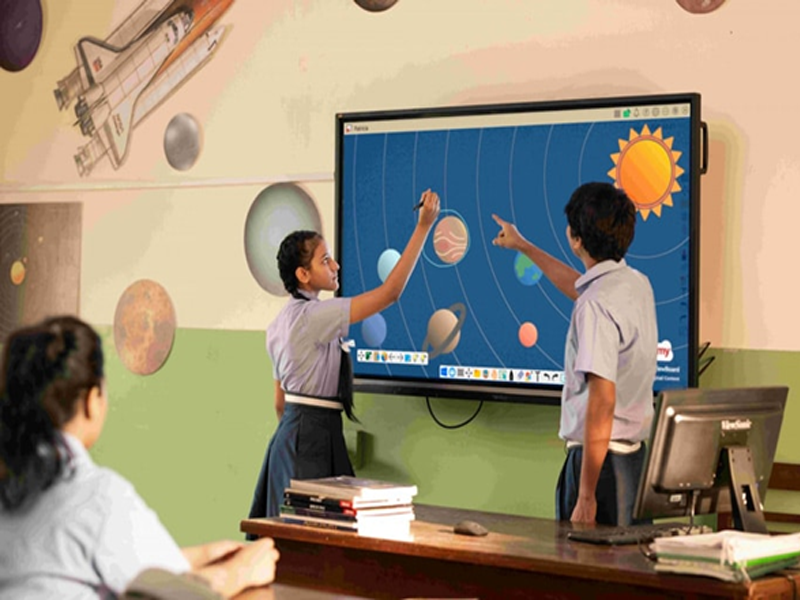
Bật màn hình bằng cách nhấn nút nguồn trên thiết bị hoặc trên remote. Khi màn hình khởi động, bạn sẽ thấy logo ViewSonic và sau đó là giao diện người dùng. Để vào menu cấu hình hệ thống (OSD), bạn có thể tìm nút "Menu" trên remote hoặc trên các nút vật lý của màn hình. Nhấn nút này để mở menu và sử dụng các nút điều hướng để di chuyển giữa các tùy chọn. Khi khởi động lần đầu, màn hình có thể có một hướng dẫn cài đặt nhanh.
Thiết lập ngôn ngữ và thời gian
Trong phần cài đặt, bạn cần tìm mục "Ngôn ngữ" và "Thời gian/Ngày".
Chọn ngôn ngữ: Lựa chọn ngôn ngữ hiển thị mà bạn cảm thấy thoải mái nhất để sử dụng.
Thời gian và Ngày tháng: Cấu hình múi giờ đúng sẽ giúp các chức năng như lịch và ghi chú hoạt động chính xác. Có thể thiết lập thủ công hoặc cho phép đồng bộ hóa qua internet.
Cấu hình mạng (không dây hoặc có dây)
Màn hình tương tác hiện đại rất cần kết nối mạng. Nó giúp cập nhật phần mềm, truy cập cloud, duyệt web và dùng các ứng dụng online.

Cấu hình mạng không dây: Vào mục "Wi-Fi" trong cài đặt mạng. Thiết bị sẽ quét và liệt kê các mạng Wi-Fi trong phạm vi. Chọn mạng của bạn, nhập mật khẩu (nếu có) và kết nối.
Kết nối Ethernet (LAN): Sử dụng cáp mạng để kết nối trực tiếp màn hình với router hoặc switch qua cổng Ethernet. Phần lớn thiết bị sẽ tự động nhận IP qua DHCP. Nếu cần, bạn có thể cấu hình địa chỉ IP tĩnh trong phần cài đặt mạng.
Nâng cấp phần mềm firmware (nếu cần)
Cập nhật firmware là một bước không thể bỏ qua. Phiên bản mới thường chứa các cải tiến về hiệu năng, sửa lỗi, tính năng mới và bảo mật.
Kiểm tra phiên bản mới: Trong cài đặt, tìm "Cập nhật hệ thống" hoặc "Thông tin thiết bị". Chọn tùy chọn kiểm tra cập nhật trực tuyến.
Thực hiện quá trình cập nhật: Nếu có phiên bản mới, hãy làm theo hướng dẫn để tải và cài đặt. Việc này có thể tốn thời gian và màn hình có thể khởi động lại vài lần. Đảm bảo không ngắt nguồn điện trong suốt quá trình cập nhật để tránh làm hỏng thiết bị.
Tinh chỉnh và kiểm tra hiệu suất hoạt động
Căn chỉnh chức năng cảm ứng: Màn hình ViewSonic thường có cảm ứng chính xác từ ban đầu, nhưng việc hiệu chỉnh lại có thể giúp tối ưu hóa trải nghiệm. Tìm "Hiệu chỉnh cảm ứng" trong menu và thực hiện theo hướng dẫn. Điều này đặc biệt quan trọng nếu bạn cảm thấy độ chính xác cảm ứng chưa hoàn hảo hoặc có sự sai lệch.
Tinh chỉnh độ sáng và tông màu: Các môi trường khác nhau sẽ có điều kiện ánh sáng khác nhau. Tinh chỉnh độ sáng, độ tương phản và nhiệt độ màu để phù hợp với môi trường. Ví dụ, trong phòng sáng, bạn có thể tăng độ sáng để dễ nhìn hơn.
Thiết lập âm thanh: Kiểm tra và điều chỉnh âm lượng loa tích hợp theo nhu cầu. Nếu sử dụng loa ngoài, đảm bảo chúng đã được kết nối đúng cách và âm thanh được xuất ra từ màn hình. Bạn cũng có thể điều chỉnh các chế độ âm thanh (ví dụ: Music, Movie, Speech) nếu màn hình hỗ trợ.
III. Kết luận
Việc cài đặt ban đầu màn hình tương tác ViewSonic một cách cẩn thận và đúng quy trình không chỉ là một yêu cầu cơ bản mà còn ảnh hưởng trực tiếp đến hiệu năng và độ bền của sản phẩm. Bắt đầu từ việc chuẩn bị chu đáo các vật tư và không gian lắp đặt, đến việc lắp đặt vật lý, kết nối cáp, cấu hình phần mềm và cuối cùng là tối ưu hóa trải nghiệm, mỗi giai đoạn đều quan trọng trong việc hình thành một hệ thống hoạt động ổn định, hiệu quả và đáng tin cậy.
Màn hình tương tác được cài đặt đúng sẽ tận dụng tối đa khả năng của nó, mang lại trải nghiệm học tập, làm việc và tương tác liền mạch, chuyên nghiệp. Nó giúp tối ưu hóa quy trình làm việc, nâng cao hiệu quả cộng tác và tạo ra một môi trường tương tác sống động.
Nếu bạn gặp bất kỳ khó khăn nào trong quá trình cài đặt, hoặc đang tìm kiếm những giải pháp công nghệ đột phá cho tổ chức của bạn, hãy kết nối với SONA. Với đội ngũ chuyên gia dày dặn kinh nghiệm và sự hiểu biết sâu sắc về các sản phẩm ViewSonic, SONA đảm bảo cung cấp dịch vụ hỗ trợ chuyên nghiệp, tư vấn chu đáo và các giải pháp hiệu quả nhất. Hãy để SONA là đối tác tin cậy của bạn trong việc khám phá và triển khai công nghệ màn hình tương tác ViewSonic, góp phần nâng cao hiệu suất và trải nghiệm công nghệ của doanh nghiệp bạn.